
En este mini tutorial vamos a enseñar como crear productos variables en WordPress utilizando el plugin de creación de tiendas WooCommerce.
Un producto variable en WooCommerce es un producto que tiene diferentes versiones o variaciones, cada una con atributos distintos como talla, color, material, tamaño, etc. Por ejemplo: una camiseta que viene en S, M, L y en rojo, azul y negro. Cada combinación (M-rojo, L-azul…) es una variación que puede tener su propio precio, stock e imagen.
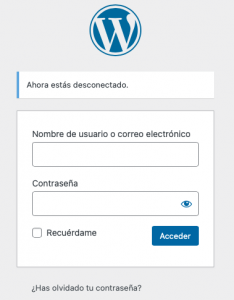
1- Primero iniciamos sesión en wordpress utilizando nuestro usuario y contraseña.
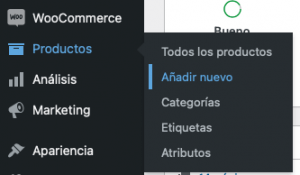
2- En el menú de la izquierda de WordPress buscaremos la opción "Productos" y haremos click en "Añadir nuevo"
3- Una vez dentro de la página de nuevo producto encontraremos las siguientes secciones:

- Nombre del producto que aparecerá en la web.
- Descripción principal del producto, que aparecerá normalmente debajo de la foto. Debe ser la más extensa.
- En la sección **Datos del producto**, selecciona **Producto variable** en lugar de producto simple.
- En la sección **Atributos**, añade los atributos que definirán las variaciones (por ejemplo: talla, color) y marca la opción **Usar para variaciones**. Guarda los atributos.
- En la sección **Variaciones**, crea las combinaciones posibles de los atributos y define para cada una el **precio, stock e imagen**.
- La **descripción corta** del producto aparecerá encima del precio y no recomendamos poner más de 250 palabras.
- En la sección **Categorías**, decide en qué categoría se añadirá el producto para organizar mejor la tienda online.
- El producto deberá tener una **foto principal** que se mostrará como imagen destacada.
- Si quieres añadir más fotos, hazlo en la galería del producto. No se recomienda poner demasiadas para no afectar la velocidad de carga.
4 - Añadir atributos para usarlos en las variaciones


- Selecciona Atributo de producto personalizado y haz clic en Añadir. También puedes hacerlo desde el menú de WordPress en atributos.
- Nombra el atributo (por ejemplo, talla).
- Establece valores separados por una pleca (barra vertical) | (p. Ej., Pequeño | Mediano | Grande).
- Activa la casilla de verificación Usado para variaciones.
- Haz clic en Guardar atributos .
5- Usa los atributos


- Selecciona un atributo del menú desplegable y haz clic en Añadir.
- Elige Seleccionar todos para añadir todos los atributos al producto variable.
- Activa la casilla de verificación Usado para variaciones para indicarle a WooCommerce que este va a ser utilizado para tus variaciones.
- Guardar.
5- Crea las variaciones
- Selecciona Crear variaciones de todos los atributos para que WooCommerce cree todas las combinaciones posibles de variaciones y haz clic en Ir.
*Se creará una nueva variación para todas y cada una de las combinaciones posibles de atributos de variación (máximo 50 por ejecución). Si tienes más de 50 combinaciones posibles, puedes ejecutarlo nuevamente para crear las variaciones restantes.

6- Editar variaciones
Cada combinación de atributos es una variación por ejemplo: Camiseta 1 color rojo talla M. Cada variación puede disponer de su propia foto, SKU, precio, …

7- Verifica que funciona
Enhora buena ya puedes visualizar tu producto en varias tallas y colores, cada uno con su precio e imagen.
